আপডেট
Showing posts with label নেটওয়ার্কিং. Show all posts

Thursday, November 19, 2015

বন্ধ বা ব্লক থাকা ওয়েব সাইট ব্রাউজ করুন খুব সহজেই


অনেক সময় বিভিন্ন প্রয়োজনে বিভিন্ন ওয়েব সাইট ব্লক করে দেয়া হয় ।   অপেরেটিং সিস্টেম এর মাধ্যমে , ওয়েব ব্রাউজার এর মাধম্যে ,নেটওয়ার্ক পোর্ট বন্ধ করে বা দেশের গেটওয়ের মাধ্যমে  সাইট গুলো ব্লক করা থাকে । অনেকে ভিপিএন, প্রক্সি সাইটের বা আইপি হাইড করে সাইট গুলো ভিজিট করে । আবার  অনেক সময় নিজের নিরাপত্তা্র কথা চিন্তা করে পরিচয় গোপন করে ব্রাউজিং এর প্রয়োজন পরে । টর ব্রাউজার ব্যাবহা্র করে খুব সহজেই এসব সমস্যা থেকে মুক্তি পাওয়া যায় ।
ব্রাউজার টি সম্পূর্ন ফ্রী । ব্রাউজিং এর সময় আইপি হাইড করে রাখে ফলে ব্লক করা যে কোন সাইটই ভিজিট করা যায়। স্পীডের তেমন কোন পার্থক্য হয় না , উইন্ডোজ, লিনাক্স , ম্যাক্স যে কোন অপা্রেটিং সিস্টেমেই ব্যবহা্র করা যায়।    অন্য ব্রাউজারে কোনো প্রভাব ফেলে না। ব্রাউজিং শেষ করার পরে ব্রাউজারটি বন্ধ করে দিতে হবে। স্বয়ংক্রিয়ভাবে সকল কুকি, হিস্টিরি মুছে যাবে, ফলে ব্যবহারকারী পুরোপুরি নিরাপদ।

 টর ব্রাউজার ডাউনলোড করুন এখান থেকে ।


- বিপ্লব 
  

Tuesday, June 30, 2015

ওয়াই-ফাই রাউটার নিরাপদ রাখার উপায় !!!


বাসা কিংবা অফিসে ওয়াই-ফাই রাউটারের ব্যবহার বাড়ছে। তবে সচেতনতার অভাবে বা নিরাপত্তার সঠিক পদ্ধতি জানা না থাকায় ওয়াই-ফাই রাউটারের ক্ষতি হতে পারে। এতে অনেক সময় ব্যক্তিগত তথ্য বেহাত হওয়ার আশঙ্কা থাকে। কিছু বিষয় মেনে চললে রাউটার নিরাপদ রাখা সম্ভব।
পাসওয়ার্ড পরিবর্তন: প্রথমেই রাউটারের প্রধান লগইন পাসওয়ার্ড এবং ওয়াই-ফাই পাসওয়ার্ড পরিবর্তন করতে হবে। সাধারণত ডিফল্ট পাসওয়ার্ড হিসেবে admin বা password দেওয়া থাকে। তাই রাউটার চালুর পর প্রথমেই পাসওয়ার্ড পরিবর্তন করা উচিত। এ ক্ষেত্রে শক্তিশালী পাসওয়ার্ড ব্যবহার করা উচিত।
ডাব্লিউপিএ-২ ব্যবহার: ওয়্যারলেস নেটওয়ার্কের নিরাপত্তা সেটিংসে সিকিউরিটি কী বা পাসওয়ার্ড দেওয়ার সময় WPA-2 নির্বাচন করুন। এটি WEP এবং WPA-এর চেয়েও আধুনিক। তাই নেটওয়ার্কের জন্যও নিরাপদ।
তবে নেটওয়ার্কের আকার বড় হলে বাড়তি নিরাপত্তার জন্য রেডিয়াস সার্ভার ব্যবহার করাই ভালো।
ম্যাক অ্যাড্রেস ফিল্টারিং: ওয়াই-ফাই রাউটারের মাধ্যমে যেসব ডিভাইসে ইন্টারনেট ব্যবহার করা হবে, সেগুলোর অনুমতি বা এক্সেস দিতে হবে ম্যাক অ্যাড্রেসের মাধ্যমে। প্রতিটি ডিভাইসেই স্বতন্ত্র মিডিয়া অ্যাড্রেস কন্ট্রোল বা ম্যাক অ্যাড্রেস থাকে। এই অ্যাড্রেসগুলোকে অনুমতি দেওয়ার পরই সেসব ডিভাইস থেকে ইন্টারনেট ব্যবহার করা যাবে। ফলে অনাকাঙ্ক্ষিত কোনো ডিভাইস রাউটারের সঙ্গে সংযুক্ত হতে পারবে না। ইন্টারনেটে অন্যের অনাহূত প্রবেশ ঠেকানো যাবে।
কাজটি করতে ওয়্যারলেস রাউটার কনফিগার করতে হবে। এ জন্য রাউটারের ম্যাকফিল্টারিং এনাবল করে যে ডিভাইসগুলোকে নেটওয়ার্কে সংযুক্ত করতে চান সেগুলোর ম্যাক অ্যাড্রেস লিস্টে আগে যোগ করে দিতে হবে।
রাউটারকে নিরাপদ রাখতে আরো তিনটি বিষয় মনে রাখতে হবে-
* ফায়ারওয়াল চালু রাখতে হবে
* ফার্মওয়্যার নিয়মিত আপডেট করতে হবে।
* কাজ শেষ হয়ে গেলে হলে রাউটার বন্ধ করে রাখতে হবে।

Sunday, June 28, 2015

ফেসবুকের থিম change করুন

ফেসবুক চালানোর সময় অনেক সময় দেখা যায়, কিছু এপস এর ইনভাইটেশন। এগুলা নাকি ফেসবুকের থিম চ্যাঞ্জ করে দেয়! এটা চরম মাত্রার স্প্যাম। কোন এপস দিয়ে থিম চ্যাঞ্জ করা যায় না। 

তবে কি থিম চ্যাঞ্জ করার কোন উপায় নাই? 

উত্তরঃ আছে। 

তবে এর জন্য আপনার দরকার ব্রাউজার। ব্রাউজার এর নাম টর্চ। ক্রোম এর একটা আপডেটেড ভার্সন। 

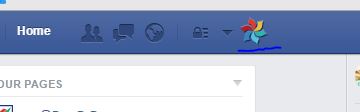
এটা ডাউনলোড করার জন্য এই লিঙ্ক এ ক্লিক করুন। এরপর ইন্সটল করার পর ফেসবুকে লগইন করুন। ডান দিকে দেখুন, নিচের ছবিটির মতো গোল একটা এক্সট্রা চিহ্ন আছে।

এরপর facelift নামের একটা window খুলে যাবে। এখান থেকে নিজের ইচ্ছা মতো থিম চ্যাঞ্জ করতে পারবেন। এমনকি ব্যাকগ্রাউন্ড এর ছবিও বদলিয়ে ফেলতে পারেন। 


এখন হয়ে গেল। আপনার যেসব বন্ধু টর্চ ইউজ করে, তারা যে থিম দিয়েই রাখুক না কেন, আপনার ওয়াল এ আসলে আপনার ইউজ করা থিমই দেখতে পারবে। 
আমি একটা ডিফল্ট থিম দিয়ে স্ক্রিনশট নিলাম। নিচে দেওয়া হল। 

ডার্ক ওয়েব ! ! ! এবং অজানা কিছু তথ্য ( পর্ব- ০৩)

আগের ২ পর্বে আমি ডার্ক ওয়েব কি এবং সেটা কিভাবে কাজ করে সেটা সম্পর্কে বলেছিলাম। অর্থাৎ ডার্ক ওয়েব সম্পর্কে একটা ধারনা দিয়েছিলাম। আজ আমি ডার্ক ওয়েবের কাজ কি সেটা সম্পর্কে বলবো...


এই ডার্ক ওয়েব দিয়ে বিভিন্ন ধরনের কাজ করা হয়ে থাকে। বিশেষ করে অপরাধমূলক কাজ করা হয়ে থাকে। আর এজন্যি এর নাম ডার্ক ওয়েব। কিছু উদাহরন দিলেই বুঝতে পারবেন। যেমন ভারী অস্ত্র থেকে শুরু করে হিরোইন, মারিজুয়ানা ইত্যাদি কেনা বেচা হয় এই ওয়েবসাইটগুলোর মাধ্যমে। এটাই শেষ না, আমাদের ওয়েবসাইটে যেমন আমরা ভাল কিছু অ্যাড পোস্ট করি তেমনি ডার্ক ওয়েব বেইজড সাইটগুলোতেও অ্যাড পোস্ট হয়। তবো সেটা আমাদের থেকে সম্পূর্ণ উল্টো। কিভাবে? তারা অ্যাড পোস্টে যে বিজ্ঞাপন দেয় সেটি হল কম টাকায় খুন করে দেওয়ার বিজ্ঞাপন। তাহলে বুঝলেন কি ভয়ংকর? এছাড়া এখানে বিভিন্ন জিনিসের গোপন নথিপত্র হ্যাক করে কম টাকায় বিক্রি করা হয়। আমরা যারা টাকা কম বলে ব্র্যান্ডের জিনিসপত্র ব্যাবহার করতে পারি না তারা খুব সহজেই মাইক্রোসফট, অ্যাপেলের মত ব্র্যান্ডের প্রোডাক্ট কিনতে পারবো। কিভাবে? এসব ওয়েবসাইট থেকে কিনলে ওরা প্রায় ৮০% পর্যন্ত ছাড় দেয়।

আজ এ পর্যন্তই, পরের পর্বে আরো অনেক বেশি, ভাল কিছু নিয়ে আপনাদের সামনে আসবো। সেই পর্যন্ত সবাই ভাল থাকবেন, সুস্থ থাকবেন। ধন্যবাদ।

সবাইকে ইনভাইট করুন এক ক্লিকে

ফেসবুকে সব ফ্রেন্ডকে আপনার নতুন পেইজে ইনভাইট দিতে দিতে হাত ব্যাথা হয়ে যাচ্ছে? চিন্তা কি? Extension ব্যাবহার করে এক্ল ক্লিকে সবাইকে ইনভাইট করতে পারেন। 

এর জন্য প্রথমে এই লিঙ্ক  থেকে chrome এর জন্য extension টি নামিয়ে নিয়ে ইন্সটল করুন। 

এখন যে পেইজে ইনভাইট করবেন, সে পেইজে যান। সেখানে invite your friends এ ক্লিক করুন। এরপর উপরের লিঙ্ক বার এ দেখুন, একটা টিক চিহ্ন আছে। সেখানে ক্লিক করুন। ব্যাস। কিছুক্ষণ অপেক্ষা করতে হতে পারে। এরপর দেখুন, সবাই ইনভাইটেড হয়ে গেছে। ঠিক উপরের ছবিটির মতো! 

একইভাবে করুন ইভেন্টেও ইনভাইট! :) 

happy facebooking! :) 

Thursday, June 25, 2015

ডার্ক ওয়েব ! ! ! এবং অজানা কিছু তথ্য ( পর্ব- ০২)

ডার্ক ওয়েব ! ! ! এবং অজানা কিছু তথ্য ( পর্ব- ০১)--- এ আমি ডার্ক ওয়েব সম্পর্কে কিছু বলেছিলাম। আজ আপনাদের এই ডার্ক ওয়েব সম্পর্কে আরো বিস্তর ধারনা দেওয়ার চেষ্টা করবো।


সার্চ ইঞ্জিন যেমনঃ গুগল, ইয়াহু, বিং ইত্যাদির সাহায্যে ইন্টারনেটের বিভিন্ন ওয়েবসাইটের পেইজ ইনডেক্স করে রাখা হয় যাতে পরবর্তীতে সেই পেইজগুলা খুঁজে বের করা সহজ হয়। আর এই জন্য যে প্রোগ্রাম ব্যবহার করা হয় তার নাম CRAWLER (ক্রাউলার)। ক্রাউলার ওয়েবসাইটের এইচটিএমএল ট্যাগ দেখে ওয়েবসাইটগুলোকে সাজিয়ে রাখে, আর এজন্যেই গুগল তথা সার্চ ইঞ্জিন থেকে খুব দ্রুত এবং সহজেই তথ্যগুলো খুঁজে বের করা যায়। তবে ক্রাউলার যে ওয়েবসাইটের পেইজ ইনডেক্স করে রাখবে, সেজন্যে ওয়েবসাইটের এডমিনের অনুমতি লাগে। কিন্তু যদি কোনো ওয়েবসাইটের এডমিন সেই অনুমতিটা না দেয় তবেই সেই ওয়েবসাইটটি ডার্ক ওয়েবের আন্ডারে চলে যায় এবং গুগল তথা সার্চ ইঞ্জিন সেটা আর খুঁজে বের করতে পারে না। এটাই ডার্ক ওয়েব এর মূল ধারনা। পরের পর্বে আমি ডার্ক ওয়েবের কার্যক্রম এবং উপকারিতা/অপকারিতা নিয়ে আলোচনা করবো। সেই পর্যন্ত সবাই ভাল থাকবেন, সুস্থ থাকবেন। ধন্যবাদ।

আর কোন কিছু জানার থাকলে কমেন্টে জানান। :)

Wednesday, June 24, 2015

ডার্ক ওয়েব ! ! ! এবং অজানা কিছু তথ্য ( পর্ব- ০১)

বর্তমান যুগ তথ্য ও প্রযুক্তির যুগ। ডিজিটালাইজেশনের যুগ। আর এই ডিজিটালাইজেশনের যুগে ইন্টারনেট ছাড়া আমরা কোন কথাই ভাবতে পারি না। আমাদের কাছে ইন্টারনেট এখন অনেক সহজলভ্য, তাই আমরা বিভিন্ন ইলেকট্রনিক ডিভাইস যেমনঃ মোবাইল, কম্পিউটার, ল্যাপটপ, ট্যাবলেট ইত্যাদি দিয়ে যেখানে ইচ্ছা সেখান থেকে অন্য প্রান্তের খবর তথা যে কোন ধরনের কাজ আমরা খুব কম সময়েই করতে পারি। এখন কাজের কথায় আসি...

গুগলের নাম শুনিনাই, আমাদের মাঝে এমন কাউকে খুঁজে পাওয়া যাবে কি? উত্তরটা মনেহয় "না"। আমরা জানি গুগলে সার্চ দিলে এমন কোন জিনিস নাই যেটা পাওয়া যায় না, তাইনা? তাই আমরা কোন কিছু জানার দরকার হলে সবার আগে গুগল করি। এবং গুগল তার উত্তরও আমাদের দেয়। কি দেয় না? আবার আমরা এটাও জানি যে সকল বিষয়ের কিছু সীমাবদ্ধতা আছে। এখন আপনি আমাকে পাগল ভাবতে পারেন, বলতে পারেন যে গুগলের আবার কিসের সীমাবদ্ধতা? তাই না???

এখন আমি আপনাকে যে তথ্যটা দিবো সেটা শুনলে আপনি আমাকে পাবনায় ও পাঠানোর ব্যবস্থা করতে পারেন। আচ্ছা তাহলে জেনে নেই গুগলের সীমাবদ্ধতা...


আমরা গুগলের সার্চ ইঞ্জিনে কিছু লিখে সার্চ দিলে হাজার হাজার তথ্য আসে। আর সেই তথ্যগুলো আপনি যে জিনিসটি লিখে সার্চ দিয়েছেন ঐ তথ্যের ১০০ ভাগের মাত্র ১০ ভাগ!!! 


তাহলে আপনার প্রশ্ন হতে পারে তাহলে বাকী ৯০ ভাগ কোথায়? হ্যাঁ ঐ ৯০ ভাগ ডাটা যেখানে থাকে সেটার নামই ডার্ক ওয়েব বা ডীপ নেট বা দ্যা ইনভিজিবল ওয়েব বা হিডেন ওয়েব বা আন্ডার নেট ইত্যাদি ইত্যাদি আরো অনেক নাম আছে। 

আমার এই পোস্টের ৩ টি পর্ব, প্রথমটি আজ দিলাম। পরবর্তী ২ টি পর্বে ডার্ক ওয়েব নিয়ে আরো বিস্তারিত আলোচনা করবো। সে পর্যন্ত সবাই ভাল থাকবেন এবং সাথেই থাকবেন, ধন্যবাদ।।।  

Wednesday, February 25, 2015

কম্পিটার ইউজার দের জন্য 0.facebook solution

অনেকেই এয়ারটেল আর জিপি মডেম ছাড়া অন্য মডেম আর ব্রডব্যান্ড কানেকশানে নেট চালান। আর ফেসবুক তো নিঃসন্দেহে চালান। তাহলে নিশ্চয় খেয়াল  করেছেন, যারা 0.fb use করে, তাদের কাছে থেকে আসা নটিফিকেশন চেক করতে গেলে page not found দেখায়। তখন page refresh দিয়ে আবার চেক করতে হয়। ঠিক এরকমঃ


এই সমস্যার সমাধান নিয়ে এলাম আজকে। আমি ক্রোম ইউজ করি। অন্য ব্রাউজারে আছে কিনা, জানি না।
এই সলিউশন একটা extension এর মাধ্যমে। প্রথমে এই লিংকে যান।


উপরের মতো পেইজ আসলো। এখানে +ADD TO CHROME এ ক্লিক করুন।


এবার add এ ক্লিক করে কনফার্ম করুন। আপনার কাজ প্রায় শেষ।

এবার দেখুন, আপনার ক্রোম এর লিঙ্ক বার এর ডান পাশে একটা extension add হয় গেছে। এখানে ক্লিক করুন।
from এ দিন যে লিঙ্ক থেকে কনভার্ট করতে চান, আর to তে দিন, যে লিংকে কনভার্ট করতে চান। add এ ক্লিক করে এড দিবেন। তারপর চেক বক্স এ টিক চিহ্ন দিতে ভুলবেন না।
আপনার কাজ শেষ। এখন শান্তি মতো চালাতে পারেন।


এই extension এর কাজ আসলে from আর to তে যে পরিবর্তন করা হয়েছে, অইটুকু পরিবর্তন করে দেয় লিংকে। বাকি সব একই থাকে। যদি 0.facebook.com/uopbd.cf/amimul_ehshan/..... যাই থাকুক না কেন, শুধু 0 এর জায়গায় www বসে যাবে। সব same থাকবে।
extension টির নাম Switcheroo Redirector. অন্য ব্রাউজার থেকে extension খুজে দেখতে পারেন।

তবে অনেক সময় হয়ত বেশী extension এর কারনে icon টা link bar এর পাশে নাও পেতে পারেন। তখন এখানেই একটা arrow symbol পাবেন। সেখানে ক্লিক করলেই হবে।

Tuesday, February 10, 2015

চলুন নামিয়ে নেই একটি অতি গুরুত্তপুর্ন সফটওয়্যার SHAREit..আপনার পিসির জন্য , আর পেনড্রাইভ দিয়ে ভাইরাস ঢোকার টেনশন থেকে থাকুন ১০০ হাথ দুরে !!!


আসসালামু আলাইকুম। কেমন আছেন সবাই? আশা করি ভালো আছেন।
চলুন কথা না বারিয়ে শুরু করা যাক, আয আমি আপনাদের সাথে যে সফটওয়্যারটি শেয়ার করছি, এটার সাথে আসা করি আপ্নারা সবাই পরিচিত । যদিও এই সফটওয়্যারটি কেবল আমরা আমাদের অ্যান্ডরয়েড ফোনেই সবসময় বেবহার করে থাকি । এবার এটা আপনার পিসির জন্ন নিয়ে নিন । 

ডাউনলোড লিঙ্ক : ক্লিক করোন

স্ক্রীন সট :


ডাউনলোড করার পর , সাধারণ সফটওয়্যারের মত এই সফটওয়্যারটিও ইন্সটল করে নিন ।
আর উপভোগ করন দারুন এই সফটওয়্যারটি ।

পিছির কনফিগারেশন : অবশ্যই আপনার পিছিতে ওয়াইফাই থাকতে হবে ।

ধন্যবাদ সবাইকে সাথে থাকার জন্য , আর অবশ্যই কমেন্ট করতে ভুলবেন না । সব সময় আমাদের সাথে থাকুন শিখতে থাকুন.........।


Sunday, January 25, 2015

ল্যাপটপ দিয়ে WiFi Zone তৈরি করুন মাত্র ২ লাইনের কোড দিয়ে

অনেকেই Laptop এর WiFi ছড়ানোর জন্য Connectify বা এ জাতের কোন Software ব্যবহার করেন । কিন্তু এই কাজটা Manually ও করা যায় । যার ফলে আপনি আপনার Mobile-এ বা আশেপাশের অন্য কোনও Laptop -এ WiFi দিয়ে Internet Access সুবিধা পাবেন ।
তো চলুন শুরু করি -
১। Start এ ক্লিক করুন , টাইপ করুন CMD যেটা পাবেন সেটায় রাইট ক্লিক করে Run as Admin দিন
 ২। এবার আপনার Laptop দিয়ে হবে কিনা তা দেখতে CMD-তে এই কোড টি Paste করুন
netsh wlan show drivers

যদি চিত্রের মতো "YES" দেখায় তাইলে বুঝবেন Line OK
৩। এবার ১ম কোড দেবার পালা । এই কোড টি CMD-তে Paste করতে হবে , কিন্তু নিজের ইচ্ছামতো নাম ও পাসওয়ার্ড দিয়েন ।
netsh wlan set hostednetwork mode=allow ssid=myWiFi key=shuvo12345

যেমন আমার WiFi Zone এর নাম "myWiFi" আর পাসওয়ার্ড "shuvo12345"
৪। এবার ২য় কোড দেবার পালা , এটা দিয়ে আপনার ওয়াই-ফাই On/Start হবে । এটাই আপনি পরবর্তীতে বার বার Use করবেন ।
netsh wlan start hostednetwork
৫। হয়নি তাইনা ? কিভাবে হবে , আপনি তো Sharing-এ টিক মারেন নি ।

যান Control Panel -এ যান
তারপর Network & Sharing
.
.
.
.
তারপর বা পাশ থেকে Change Adapter settings
.
.
.
.
তারপর যেটা Share করতে চান সেটায় রাইট ক্লিক করে Properties
.
.
.
.
তারপর Sharing ট্যাব থেকে Allow তে টিক দিন আর নিচের Home Network Connection থেকে আপনার টার্গেট দিন । Ok করলেই কাজ শেষ
.
.
.
৭। ব্যাস হয়ে গেলো । প্রথমবার একটু ঝামেলা তো হবেই । DOS Mode কিনা । যাইহোক একবার কষ্ট করে করলে পরের বার শুধু 4 নং এর কোডটা CMD-তে Paste করলেই হবে । অথবা একটা Shortcut Create করে নেন ।
Desktop-এ রাইট ক্লিক করে New Shortcut এ যান , তারপর নিচের কোডটি paste করুন ।
netsh.exe wlan start hostednetwork
তারপর একটা নাম দিয়ে ফিনিশ করুন । পরের বার ওই শর্টকাট এ ক্লিক করলেই হবে ... তাইলে আর 4 নং কোড paste করা লাগবে না ...
যদি WiFi Zone টি Delete করতে চান তাইলে নিচের কোড লাগবে -
শুধু প্রোফাইল name আপনার টা দিবেন ।
netsh wlan delete profile name="ProfileName"
যদি WiFi Zone টি DeActivate করতে চান তাইলে নিচের কোড লাগবে -
netsh wlan set hostednetwork mode=disallow